Documentation
Guide utilisateur CotixIQ
Retrouvez les gestes essentiels pour préparer vos plans, mesurer et enregistrer vos résultats.
Guide utilisateur | V2.01 et compilation de maintenance
1. Démarrer
Extrayez le paquet Windows 64 bits dans un dossier accessible en écriture et lancez CotixWpf.exe. Gardez le dossier ImportDWG pour ouvrir les DWG. Aucun droit administrateur n’est requis.
2. Ouvrir et déplacer le plan
Cliquez sur Ouvrir un plan, en haut de la barre latérale.
- PDF vectoriel. Le format principal de CotixIQ. Utilisez les vecteurs pour sélectionner les traits du dessin ou le mode points pour tracer vous-même.
- PDF scanné, JPG ou PNG. Utilisez le Mode points. Les JPG et PNG s’ouvrent directement dans ce mode.
- DWG expérimental. CotixIQ prépare une version du plan pour la mesure. Consultez les avertissements et vérifiez une cote connue. Certains éléments peuvent être absents après conversion.
Utilisez Préc. et Suiv. sur un PDF multipage. Zoomez avec +, − ou Ctrl + molette. Faites glisser le plan avec le bouton gauche enfoncé. Ajuster le plan revient à la vue d’ensemble.
3. Vérifier ou régler l’échelle
Si CotixIQ indique Échelle automatique vérifiée, contrôlez une longueur connue avant le métré. Calibrez manuellement si l’échelle est inconnue, sur une image ou un scan, ou si la longueur de contrôle diffère.
- Faites Maj + clic gauche sur le premier repère d’une distance connue.
- Relâchez Maj, puis cliquez sur le second repère.
- Saisissez la distance réelle en mètres, par exemple 2,50, puis cliquez sur Valider.
- Mesurez à nouveau cette distance pour vérifier le résultat. Sur un PDF multipage, contrôlez l’échelle de chaque page utilisée.
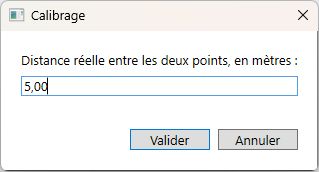
Les unités PDF et les pixels sont des mesures brutes. Calibrez pour obtenir des mètres ou des m². En DWG, le calibrage est obligatoire si l’unité est inconnue.
4. Mesurer une longueur
Laissez Hauteur décochée.
- En mode vecteurs, cliquez sur un trait pour le sélectionner. Faites Ctrl + clic sur un autre trait pour l’ajouter au total ou sur un trait déjà sélectionné pour le retirer. Avec Sélection multiple activée dans la barre latérale, un clic suffit pour ajouter ou retirer un trait.
- En mode points, cliquez sur le premier point, puis sur le second. Pour une longueur composée, continuez à cliquer sur les sommets suivants. La barre d’état affiche la longueur totale du tracé.
Cliquez sur Longueur dans la barre d’état pour valider. Vous pouvez aussi faire un clic droit sur le plan ou appuyer sur Entrée.
5. Mesurer un contour ou une surface au sol
- Activez le Mode points avec Hauteur décochée.
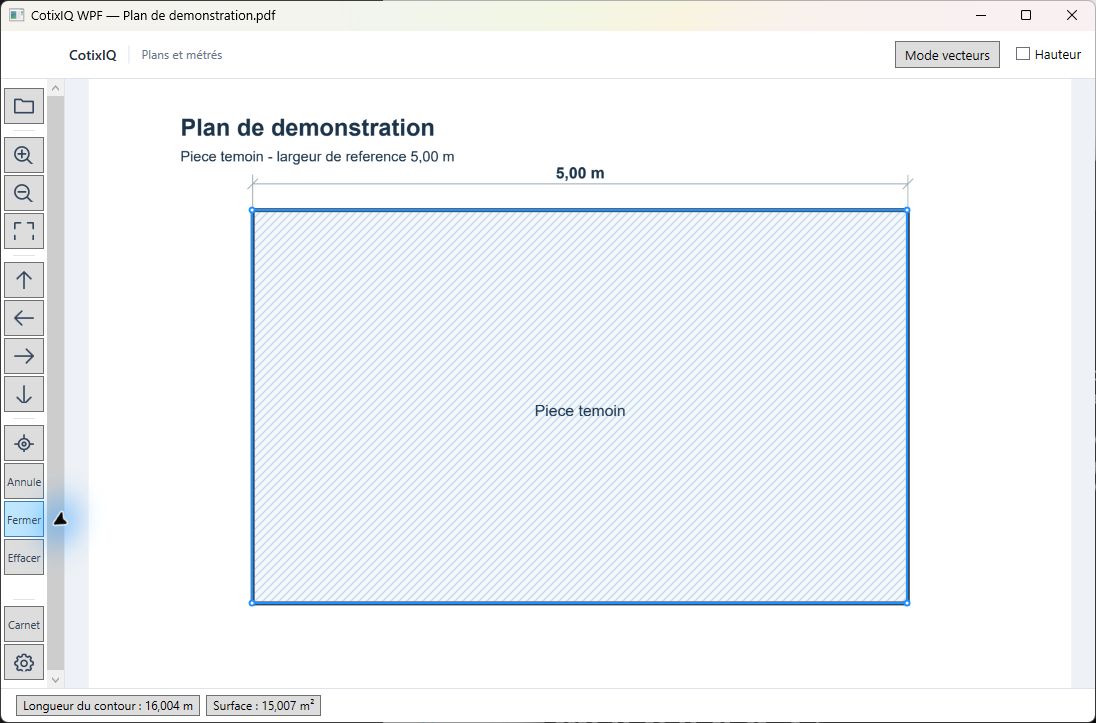
- Cliquez sur les sommets dans l’ordre, puis sur Fermer dans la barre latérale. CotixIQ ferme le contour et hachure l’intérieur.
- Cliquez sur Longueur du contour ou Surface dans la barre d’état. Le clic droit et Entrée ouvrent aussi le choix entre les deux.
Utilisez Annuler ou Retour arrière pour retirer le dernier point. Effacer ou Échap réinitialise le tracé actif. Si la fermeture est refusée, vérifiez que les côtés ne se croisent pas et qu’aucun sommet n’est répété.
6. Mesurer une surface murale
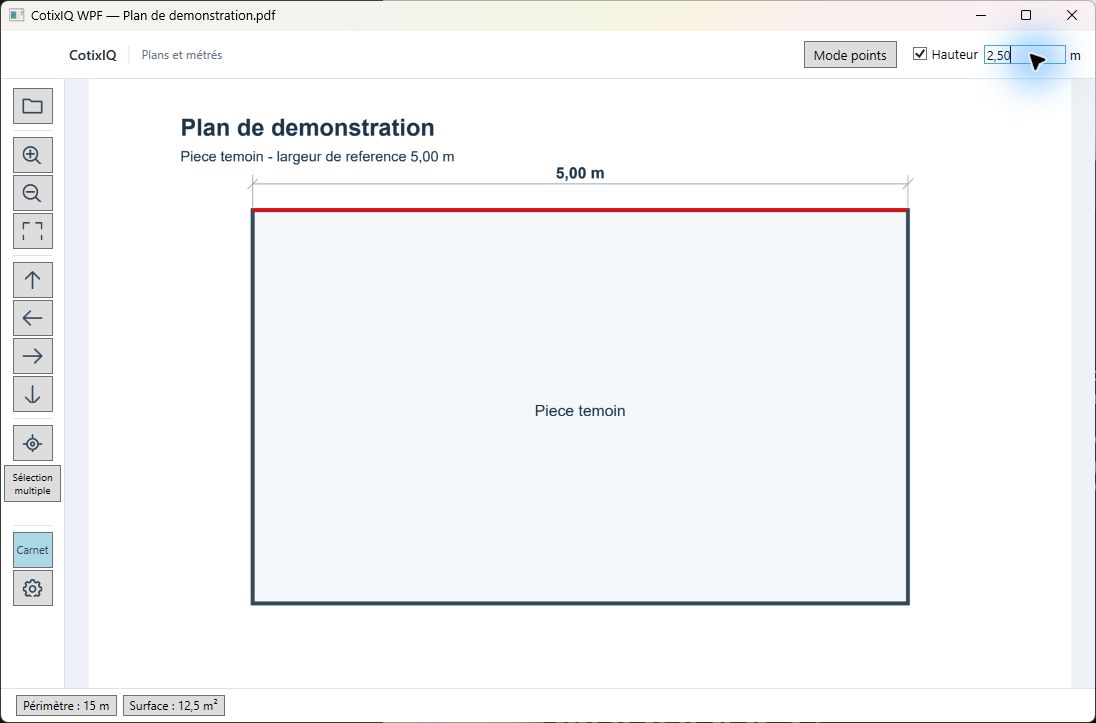
- Calibrez le plan, cochez Hauteur et saisissez la hauteur du mur en mètres.
- En mode vecteurs, sélectionnez un ou plusieurs segments. En mode points, cliquez sur les deux extrémités du linéaire à mesurer.
- Cliquez sur Surface ou Périmètre dans la barre d’état. Le clic droit et Entrée proposent aussi ces deux résultats.
Pour un linéaire de 5 m et une hauteur de 2,50 m, CotixIQ calcule une surface de 12,50 m² et le périmètre du rectangle correspondant, soit 15 m.
7. Choisir où envoyer la mesure
Ouvrez Carnet dans la barre latérale et choisissez la Destination des mesures. Ce choix reste actif quand vous masquez le carnet.
- Carnet de métrés. Chaque validation ajoute une ligne.
- Application externe. Placez-vous d’abord dans le champ ou la cellule de destination de votre application, puis revenez à CotixIQ et validez la mesure. La valeur numérique est transférée sans symbole d’unité. Si nécessaire, utilisez Paramètres pour choisir le séparateur décimal du transfert.
8. Enregistrer, retrouver et exporter les mesures
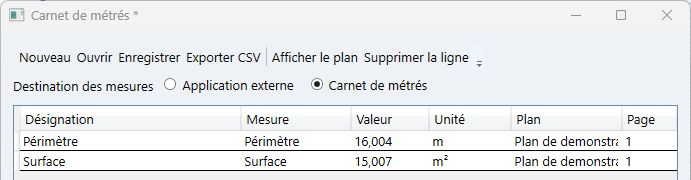
- Enregistrer crée un carnet
.cotix.jsonqui conserve les mesures, leurs références aux plans et leurs tracés. Pour reprendre votre travail, cliquez sur Ouvrir dans la fenêtre du carnet. - Double-cliquez sur la désignation d’une ligne pour la renommer. Supprimer la ligne retire la mesure sélectionnée.
- Cliquez sur une ligne pour rouvrir la bonne page et cadrer le tracé surligné. Le pointeur vise le milieu du segment, ou du plus long pour un tracé composé, si ce point est visible. Si le plan a été déplacé, indiquez l’emplacement du fichier d’origine.
- Exporter CSV crée un tableau pour Excel. Depuis l’Explorateur, faites un clic droit sur le CSV et choisissez Ouvrir avec > Excel. Conservez le fichier
.cotix.jsonpour retrouver les tracés dans CotixIQ.
9. En cas de difficulté
- La valeur n’est pas en mètres ou en m². Calibrez la page ou vérifiez l’échelle sur une cote fiable.
- Le clic ne sélectionne aucun trait. Vérifiez que la sélection vectorielle est active. Sur un scan ou un trait absent après import DWG, utilisez le Mode points.
- Le transfert direct échoue. Vérifiez que la cellule ou le champ de destination est actif. Vous pouvez aussi enregistrer la mesure dans le carnet.
Cliquez sur le logo EBINFO en haut à gauche pour ouvrir À propos. Vous y trouverez la version, l’échéance effective de l’essai et les coordonnées d’EBINFO. L’essai dure jusqu’à 30 jours à compter de la première utilisation. Cette édition cesse de se lancer le 1er février 2027 à 00 h 00, heure de Paris.
Aide EBINFO · 05 35 54 61 43 · info@ebinfo.fr